當電腦主板的集成網卡損壞,更換為獨立網卡并重新安裝Windows 7系統后,即使網卡驅動已正確安裝,有時仍需進行一些額外的配置以確保網絡連接正常。以下是詳細的步驟和注意事項,幫助您順利完成以太網(有線網絡)的集成與設置。
1. 確認硬件安裝與驅動狀態
確保獨立網卡已牢固插入主板PCI-E插槽,并連接好天線(如有)。進入系統后,打開“設備管理器”(右擊“計算機”->“管理”->“設備管理器”),檢查“網絡適配器”下是否顯示新網卡設備且無黃色感嘆號。如果驅動未自動安裝,可使用隨卡附贈的光盤或從官網下載對應Win7驅動手動安裝。
2. 配置網絡連接參數
驅動安裝后,打開“控制面板”->“網絡和共享中心”->“更改適配器設置”,右鍵點擊“本地連接”(可能顯示為新網卡名稱,如“Realtek PCIe GBE Family Controller”)選擇“屬性”。在列表中雙擊“Internet協議版本4(TCP/IPv4)”,根據您的網絡環境選擇自動獲取IP地址或手動設置靜態IP(需咨詢網絡管理員)。
3. 系統集成與兼容性調整
Win7系統可能因舊集成網卡的殘留配置影響新網卡工作。建議在“設備管理器”中完全卸載舊網卡驅動(如果仍顯示為隱藏設備),并使用網絡重置功能:在命令提示符(以管理員身份運行)中輸入“netsh winsock reset”和“netsh int ip reset”,重啟電腦。檢查BIOS/UEFI設置,確保已禁用板載網卡(通常在“Integrated Peripherals”或“Advanced”菜單中)。
4. 故障排除與測試
若仍無法上網,可嘗試:
- 更新主板芯片組驅動,確保PCI-E總線穩定。
- 暫時關閉防火墻和殺毒軟件測試連接。
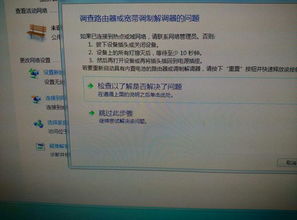
- 使用“疑難解答”(右擊網絡圖標選“疑難解答”)自動檢測問題。
- 更換網線或測試其他網絡端口,排除物理層故障。
5. 優化與安全建議
網絡正常后,建議為獨立網卡安裝最新官方驅動以提升性能。在“網絡和共享中心”啟用網絡發現和文件共享(家庭網絡環境),但公共網絡下應關閉以保安全。定期使用“Windows Update”安裝系統補丁,防止網絡漏洞。
通過以上步驟,您的計算機系統應能順利集成新獨立網卡,恢復穩定的以太網連接。如果問題持續,可能是硬件沖突或網卡本身故障,可聯系廠商進一步支持。